> ## Documentation Index
> Fetch the complete documentation index at: https://docs.clevia.ai/llms.txt
> Use this file to discover all available pages before exploring further.

# Quickstart

> Here we'll walk you through the details of getting set up on Clevia in four quick steps: Sign up, set up your first project, import sources, and start writing with AI.

## Create an account

Get started in 3 simple steps

### Step 1: Create an account

<AccordionGroup>
  <Accordion title="Click Sign up and enter your name, email, and password">
    <img src="https://mintcdn.com/clevia/pMWi94gE2RevoyEo/images/Signup.svg?fit=max&auto=format&n=pMWi94gE2RevoyEo&q=85&s=9536c73dcaa622b9c56e83e1b834dc53" alt="Signup Sv" title="Signup Sv" className="mx-auto" style={{ width:"38%" }} width="533" height="658" data-path="images/Signup.svg" />
  </Accordion>

  <Accordion title="Confirm your email">
    <img src="https://mintcdn.com/clevia/pMWi94gE2RevoyEo/images/ConfirmEmail.svg?fit=max&auto=format&n=pMWi94gE2RevoyEo&q=85&s=2f269f408eab09f70769f2f0c8f9b212" alt="Confirm Email Sv" title="Confirm Email Sv" className="mx-auto" style={{ width:"67%" }} width="798" height="247" data-path="images/ConfirmEmail.svg" />
  </Accordion>

  <Accordion title="Sign in to open your workspace">
    <img src="https://mintcdn.com/clevia/pMWi94gE2RevoyEo/images/Sign.svg?fit=max&auto=format&n=pMWi94gE2RevoyEo&q=85&s=0dd0cfb1e93ffae3b413357adb71e53f" alt="Sign Sv" title="Sign Sv" className="mx-auto" style={{ width:"41%" }} width="533" height="482" data-path="images/Sign.svg" />
  </Accordion>
</AccordionGroup>

### Step 2: Create your first project
<AccordionGroup>
  <Accordion title="Click New workspace">
    <img src="https://mintcdn.com/clevia/pMWi94gE2RevoyEo/images/Newworkspace.png?fit=max&auto=format&n=pMWi94gE2RevoyEo&q=85&s=9fd6a3ecb92289b3b14b08b459c067e7" alt="Newworkspace Pn" title="Newworkspace Pn" className="mx-auto" style={{ width:"57%" }} width="710" height="141" data-path="images/Newworkspace.png" />
  </Accordion>

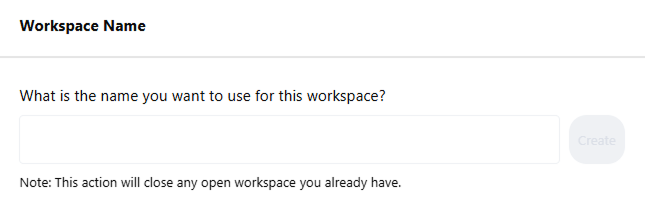
  <Accordion title="Name your workspace (e.g., Lit Review)">
    <img src="https://mintcdn.com/clevia/pMWi94gE2RevoyEo/images/Nameworkspace.png?fit=max&auto=format&n=pMWi94gE2RevoyEo&q=85&s=cefe136e4e3999c0ba2cfe3bc43067d2" alt="Nameworkspace Pn" title="Nameworkspace Pn" className="mx-auto" style={{ width:"62%" }} width="645" height="210" data-path="images/Nameworkspace.png" />
  </Accordion>

  <Accordion title="Click Create. Your workspace appears in the sidebar and in the Workspaces list">
    <img src="https://mintcdn.com/clevia/pMWi94gE2RevoyEo/images/Workspacelist.png?fit=max&auto=format&n=pMWi94gE2RevoyEo&q=85&s=e81d40850b6d1296f1af4d1fa389030b" alt="Workspacelist Pn" title="Workspacelist Pn" className="mx-auto" style={{ width:"64%" }} width="1216" height="148" data-path="images/Workspacelist.png" />

    <Tip>
      Create workspaces to group papers by theme or workflow topic
    </Tip>
  </Accordion>
</AccordionGroup>

### Step 3: Upload files (single or bulk)

<AccordionGroup>
  <Accordion title="Drag & Drop">
    Drag PDFs into the project's Files area
  </Accordion>

  <Accordion title="Upload button">
    Click Upload → select one or multiple files → Import
  </Accordion>

  <Accordion title="Add from Semantic Scholar">
    Open Add references → Semantic Scholar → search, select results, and add (metadata imports automatically)

    <Tip>
      Keep filenames informative (e.g., AuthorYear\_Title.pdf) to improve search
    </Tip>
  </Accordion>
</AccordionGroup>
